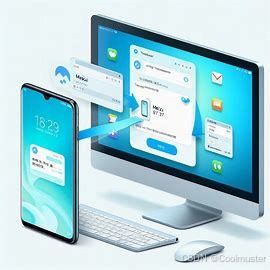
在日常使用中,将魅族手机中的联系人和短信等重要数据传输到电脑进行备份,既能防止数据丢失,也便于在更换设备或进行数据分析时使用。随着计算机及通讯设备租赁服务的普及,许多个人和企业会选择租赁设备来满足短期或特定的需求,这涉及到数据迁移的便捷性与安全性。本文将详细介绍如何将魅族手机数据传输到电脑,并结合设备租赁场景提供实用建议。
一、将魅族联系人和短信传输到电脑的方法
魅族手机通常运行基于Android的Flyme系统,因此可以使用多种通用和官方工具来完成数据传输。以下是几种常用方法:
- 使用魅族官方工具:Flyme备份
- 在魅族手机上,打开“设置”应用,找到“存储和备份”或类似选项,选择“备份和恢复”。
- 选择“本地备份”,勾选“联系人”和“短信”,然后开始备份。备份文件默认保存在手机内部存储的“Backup”文件夹中。
- 通过USB数据线将手机连接到电脑,在电脑上打开手机存储,找到备份文件(通常为.zip或.db格式),复制到电脑硬盘即可。如需查看内容,可能需要使用第三方软件或导入到其他设备。
- 通过USB连接和电脑软件
- 在电脑上安装魅族官方PC套件或第三方Android管理软件(如MyPhoneExplorer、AirDroid)。
- 用USB线连接手机和电脑,确保手机开启USB调试模式(在“设置”-“关于手机”中连续点击版本号激活开发者选项,然后启用USB调试)。
- 在电脑软件中选择备份联系人、短信,并导出为CSV、VCF或TXT格式,方便在电脑上直接编辑或存储。
- 利用云服务同步
- 在魅族手机上登录Flyme账户,进入“云服务”开启联系人和短信的自动同步。
- 在电脑浏览器访问Flyme云服务官网(cloud.flyme.cn),登录同一账户,即可在线查看、导出联系人和短信到电脑。此方法无需物理连接,但依赖网络。
- 通过蓝牙或Wi-Fi传输
- 对于少量数据,可使用蓝牙配对手机和电脑,直接发送联系人或短信文件。或安装Wi-Fi传输应用(如Feem),在同一网络下无线传输备份文件。
二、计算机及通讯设备租赁场景下的数据迁移考量
当您租赁计算机或通讯设备(如其他品牌手机、平板)时,可能需要将魅族数据迁移到租赁设备中,或从租赁设备导回个人电脑。这时需注意:
- 数据安全与隐私保护
- 在租赁设备上操作时,避免留下个人数据。建议使用临时账户登录云服务,传输后彻底退出并清除缓存。如果通过USB连接,传输完毕立即断开并删除设备上的副本。
- 考虑对备份文件加密,例如使用压缩软件添加密码,再存储到租赁电脑或云端。
- 跨设备兼容性
- 如果租赁设备非魅族手机,导出数据时选择通用格式(如VCF用于联系人,CSV用于短信),以确保能导入到其他Android或iOS设备。
- 租赁电脑可能预装不同操作系统(Windows/macOS/Linux),优先使用跨平台工具(如AirDroid网页版)进行传输。
- 效率与便捷性
- 短期租赁时,快速完成数据传输是关键。提前在个人电脑上备份好魅族数据,携带移动存储设备(如U盘)或使用云存储,在租赁电脑上直接访问。
- 咨询租赁服务商是否提供数据迁移协助,一些专业租赁公司会预装传输软件或提供技术支持。
- 租赁设备归还前的清理
- 完成数据迁移后,务必从租赁设备中删除所有个人备份文件和登录信息,以保护隐私。可运行磁盘清理工具或恢复出厂设置(如租赁手机)。
三、与建议
将魅族联系人和短信传输到电脑是一个简单过程,结合官方备份、USB工具或云服务即可高效完成。在计算机及通讯设备租赁日益常见的今天,数据迁移需兼顾安全与便捷:推荐使用加密云存储作为中介,减少对物理连接的依赖;租赁时选择信誉良好的服务商,并明确数据处理政策。无论是个人备份还是商业租赁场景,定期备份手机数据都是保护数字资产的重要习惯。通过以上方法,您可以轻松管理魅族数据,并在不同设备间灵活迁移,确保信息无缝流转。